
Tips Iphone Ipadストレージの その他 巨大化問題 解決策は Iphone Mania
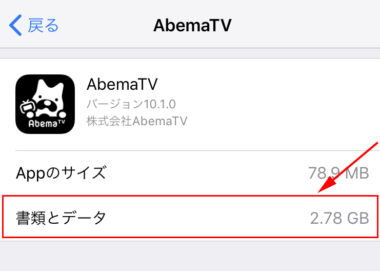
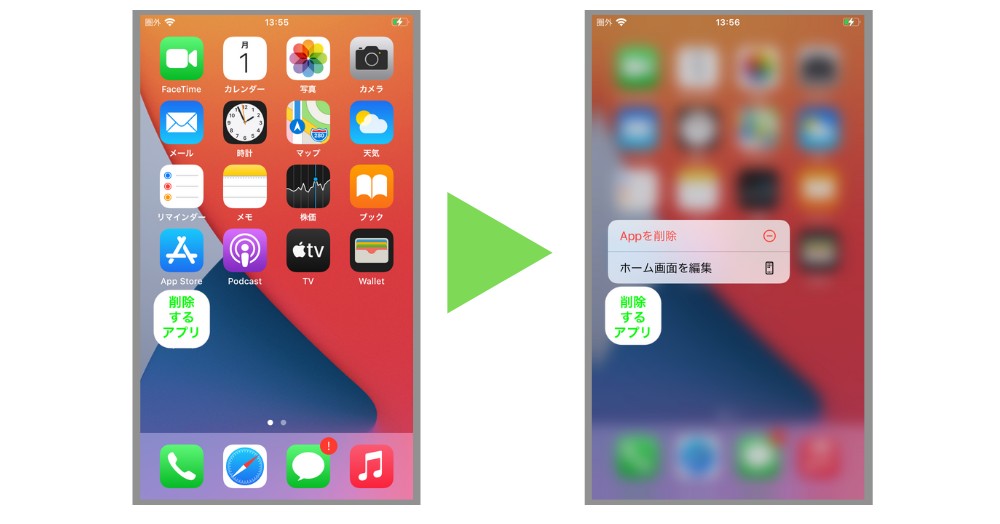
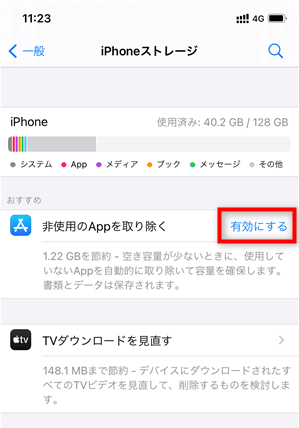
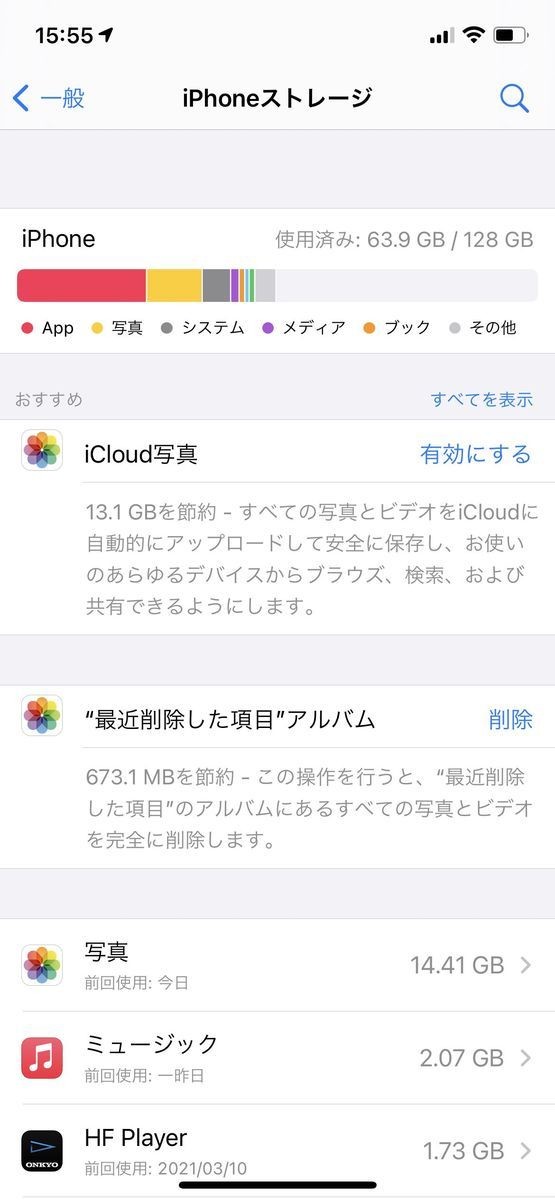
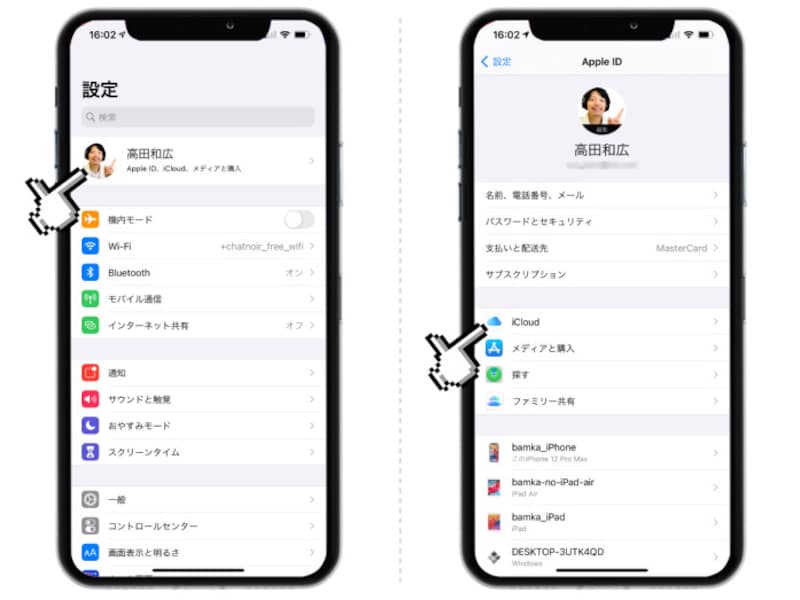
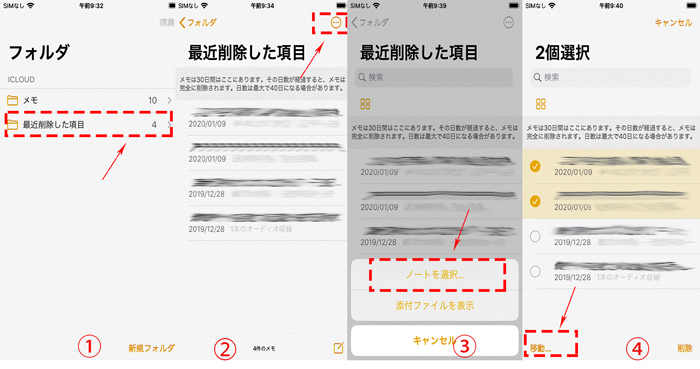
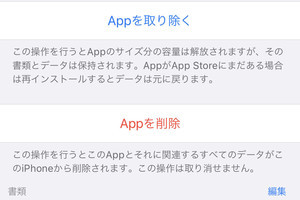
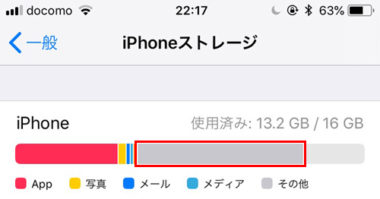
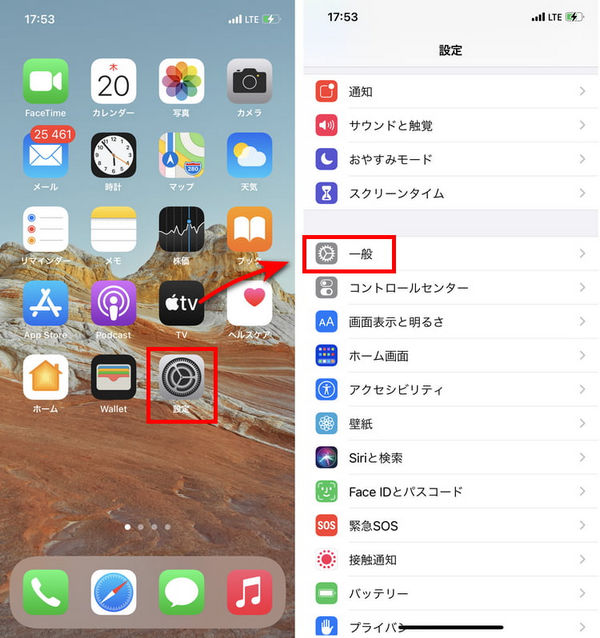
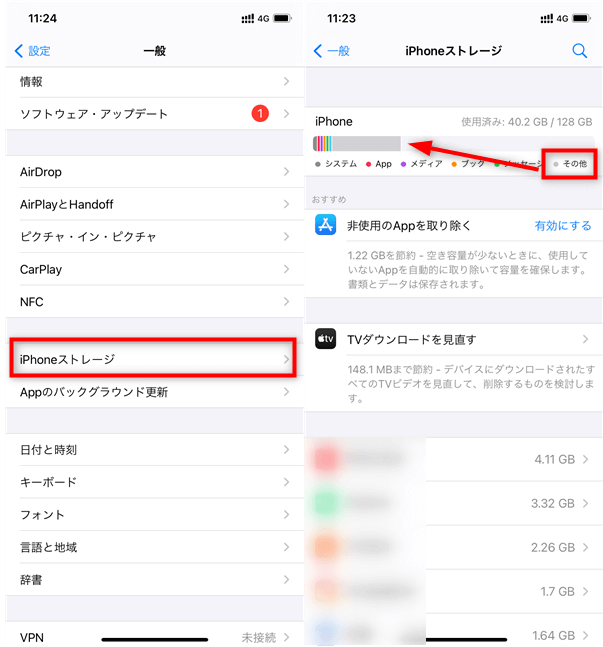
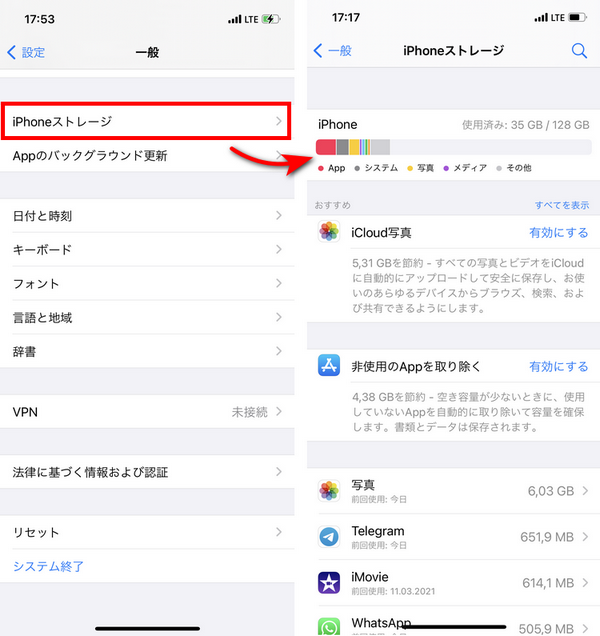
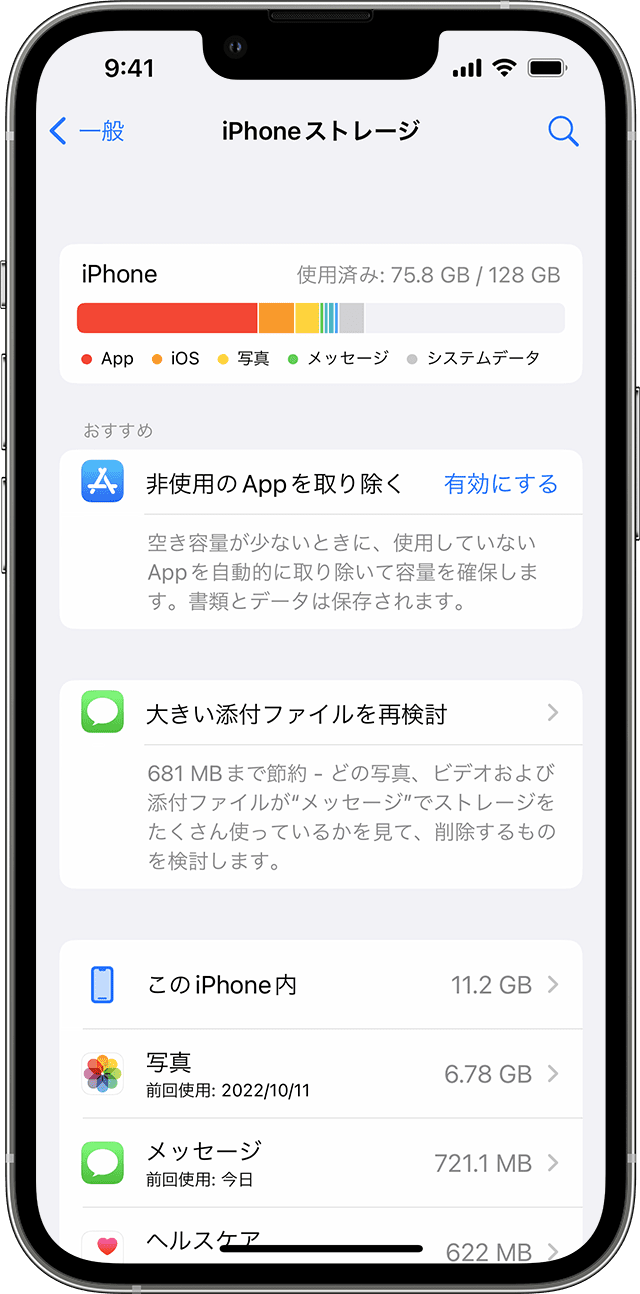
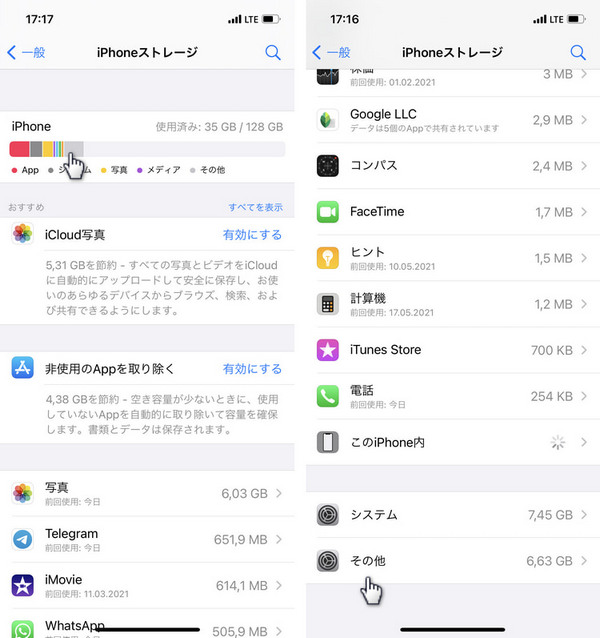
新しい iPhone や iPad を買った際に、古い本体のデータを移行する方法を解説しています。iTunes を使ってパソコンに保存したデータを経由する方法と、iCloud を使う方法の2つがあります。 手動でアプリのみ削除したい場合は、次の手順で操作して下さい。 「設定」アプリを開きます。 「一般」を選択します。 「iPhoneストレージ」を選択します。 下へスクロールして、一覧から取り除くアプリを見つけます。 タップして詳細を表示させたら「Appを取り除く」→「Appを取り除く」を選択します。 ↑目次に戻る 対処3 アプリの「書類とデータ」を削除する 設定のスト
Iphone その他 削除 パソコンなし 初期化
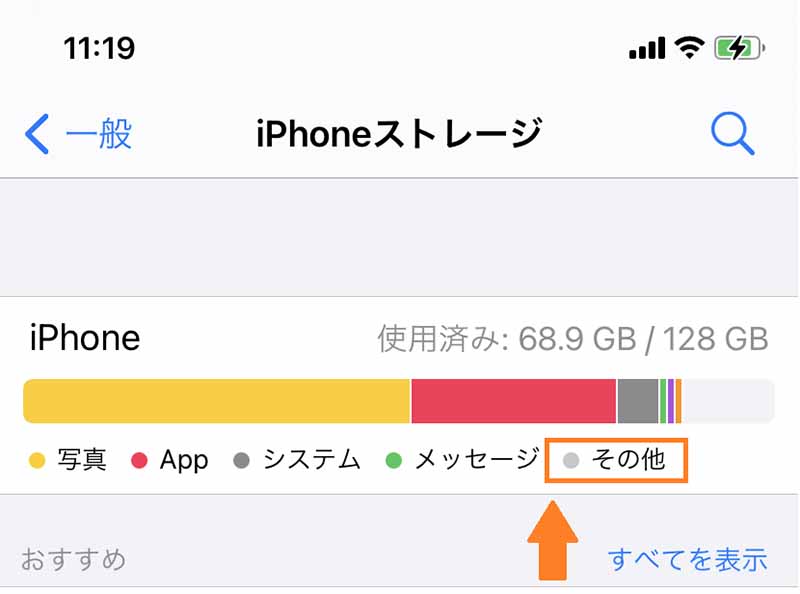
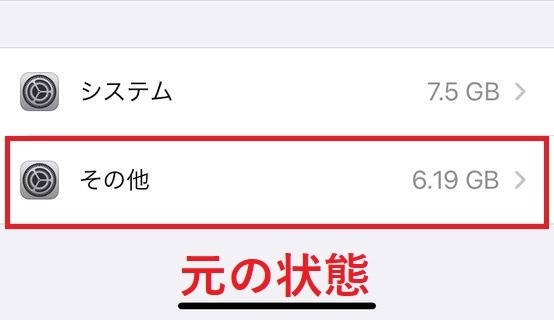
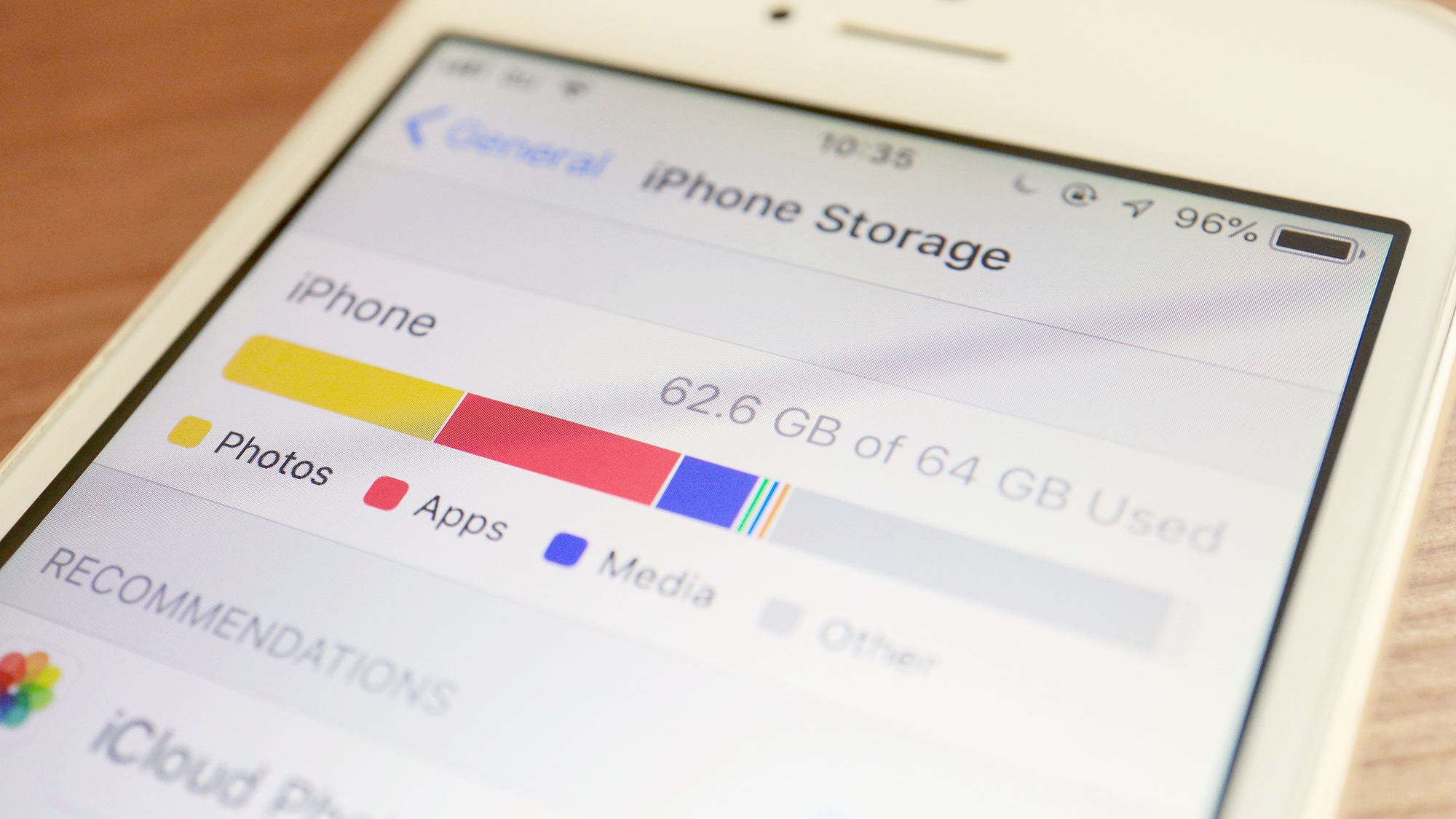
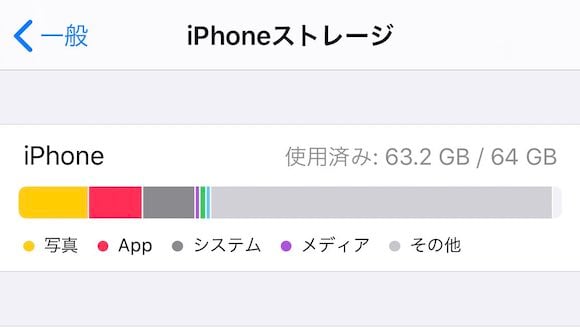
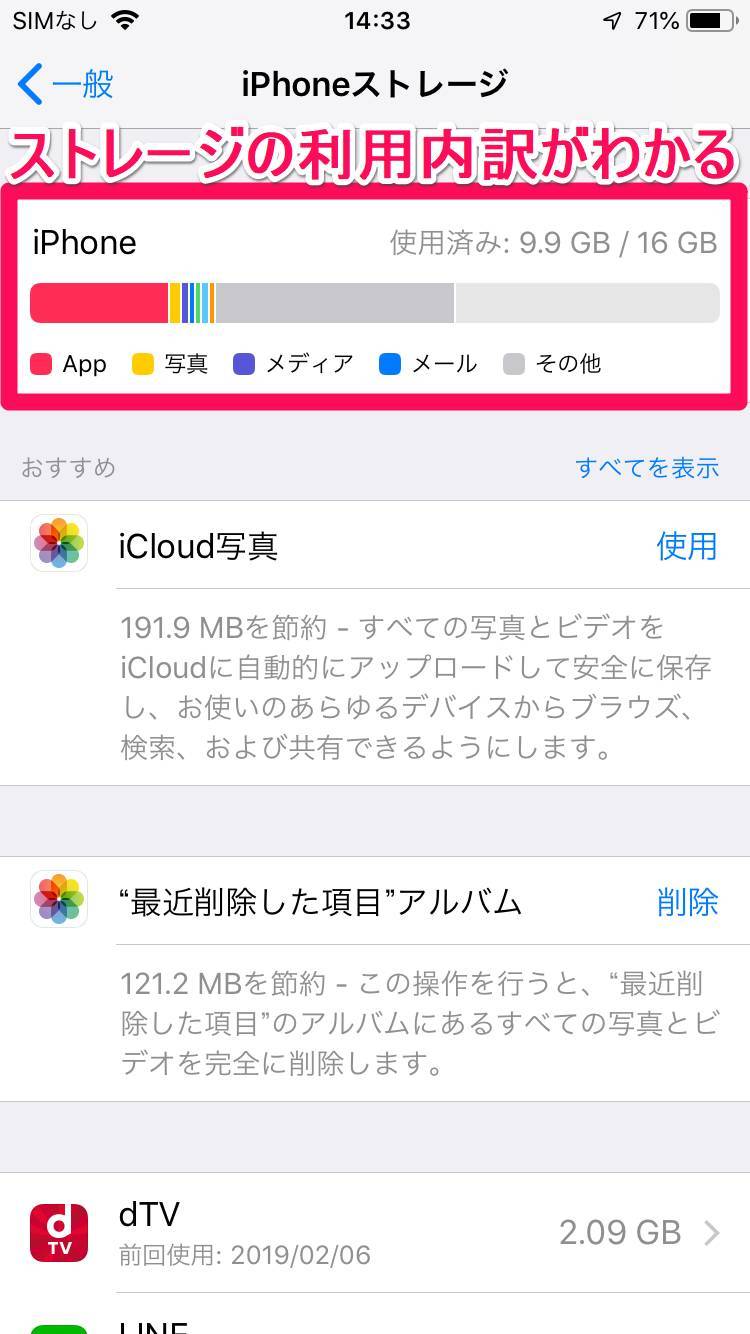
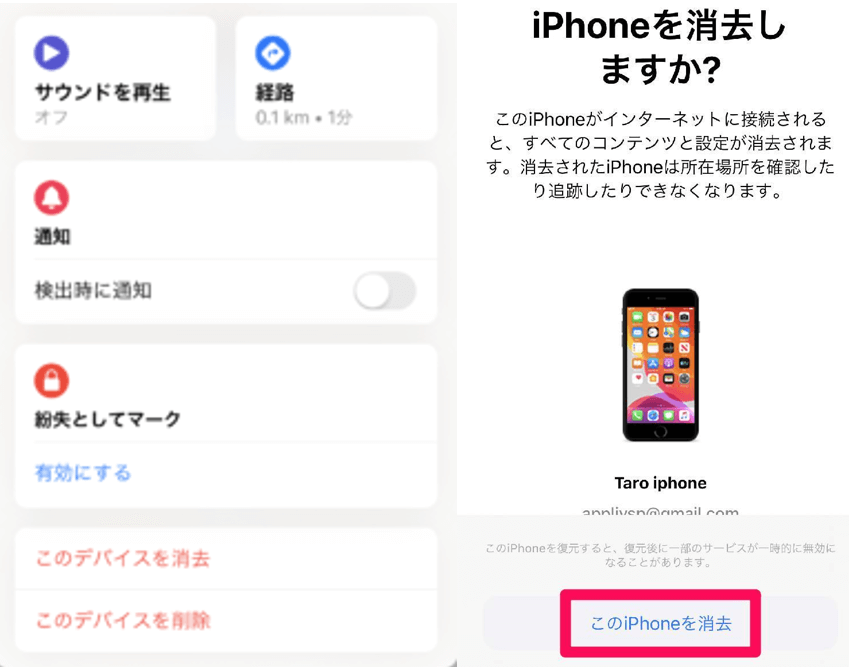
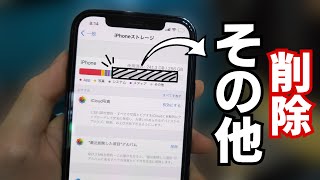
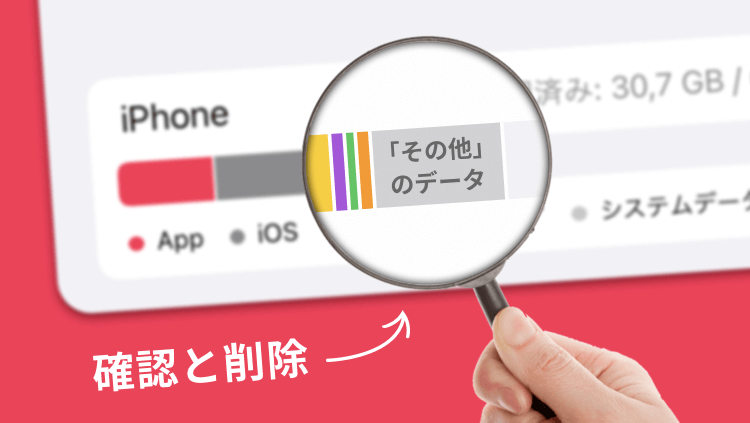
Iphone その他 削除 パソコンなし 初期化-画面下部の「デバイスを探す」をタップしてから、削除したいデバイスの名前をタップします。 デバイスを消去 します。 デバイスを紛失していないため、電話番号やメッセージを入力しないでください。 デバイスがオフラインになっている場合は、そのデバイスがWiFiまたはモバイルデータ通信ネットワークに次回接続したときに、リモート消去が開始します。 デバイスが消去されると、メールをIPhone ストレージ内「その他」にあるゴミデータを削除する方法をご紹介します。これで iPhone の空き容量を増やすことができます。続きは... iPhoneストレージのその他がいっぱいです! パソコンを使わない方法は無いですか? アプリはもうこれ以上減らせません笑 勝手で

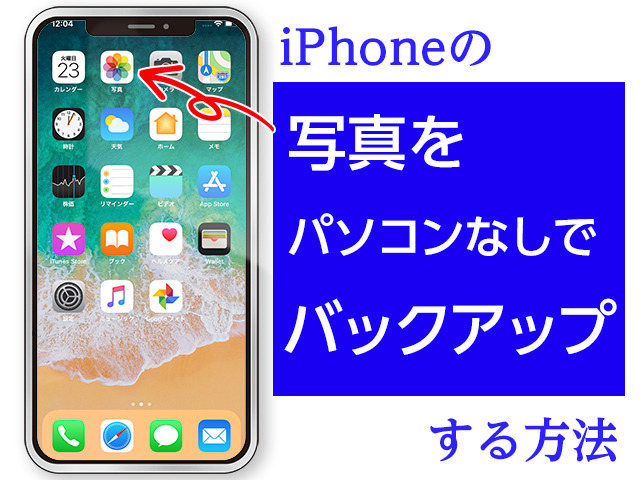
Pcなしでもok Icloudにiphoneのバックアップをとろう アプリノ
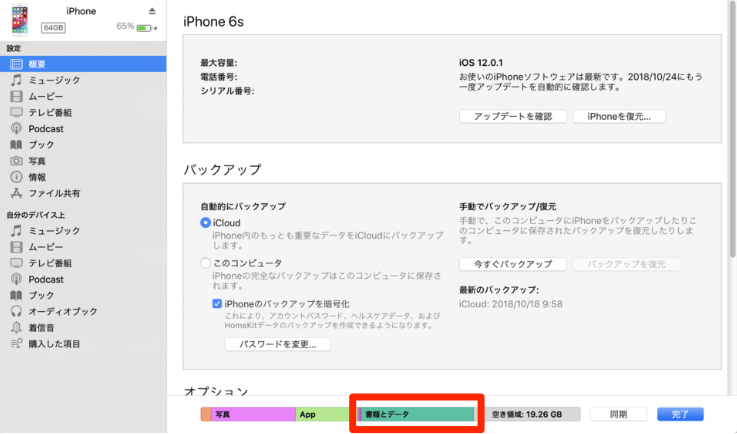
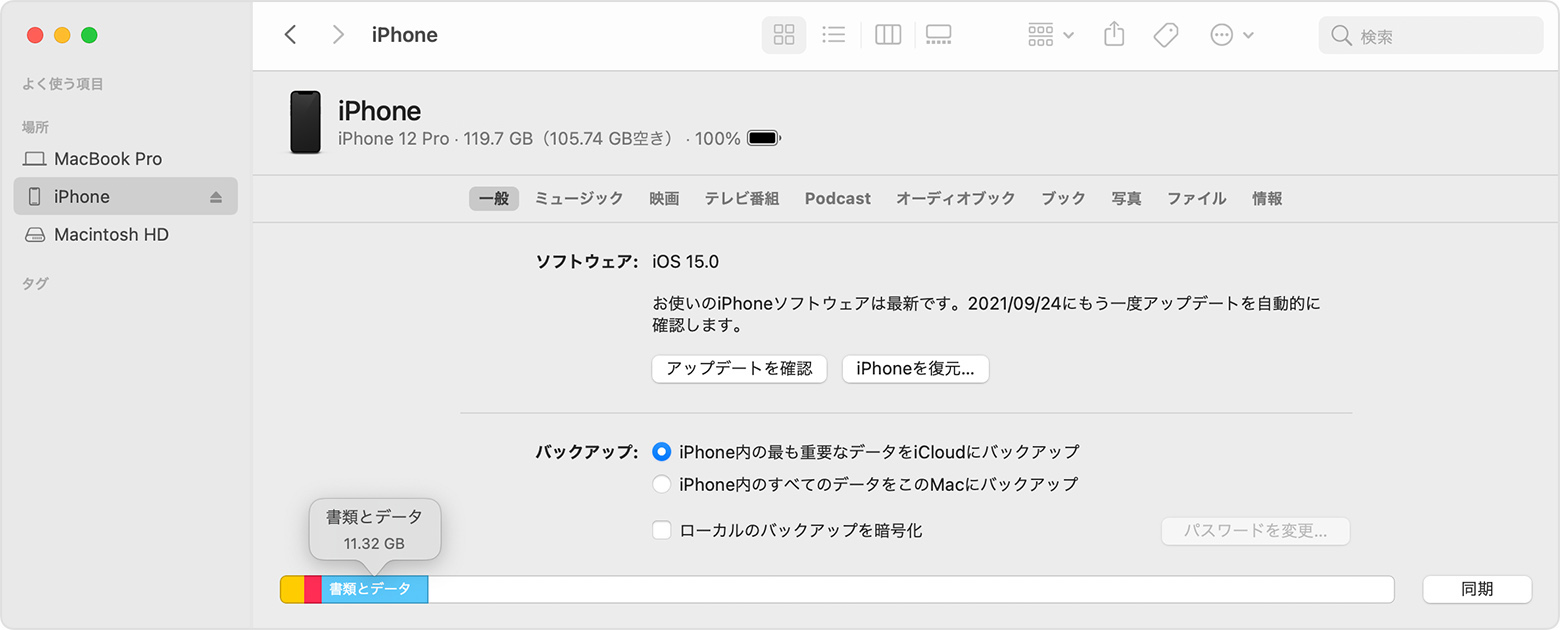
パソコンなし!初期化せずiPhoneの「その他」を削除する方法/PC不要 シニアでもWEBデザイナーMacで壁紙をオリジナル写真に変更する簡単な方法 シニアでもWEBデザイナーAdobe XD 超初心者 角の背景を消してバナーを訂正。 そのため、iPhoneをパソコンから取り外すときは、iTunesの「取り外しボタン」を利用してiPhoneとパソコンの接続をオフにします。 その他にもあります。 Windows11 OneDriveをアンインストールしてパソコンから削除する方法 まず1つ目、パソコンを使ってiTunesにバックアップを取る方法からです。 ①iPhoneとパソコンをつないでiTunesを起動する まずはiPhoneとパソコンをLightningケーブルでつなぎます。 初期設定のままならパソコンにつないだ段階で自動的にiTunesが起動しますが、起動しなかった場合はデスクトップのショートカットから起動してください。 ②iPhoneのアイコンを選択 ウィンドウ
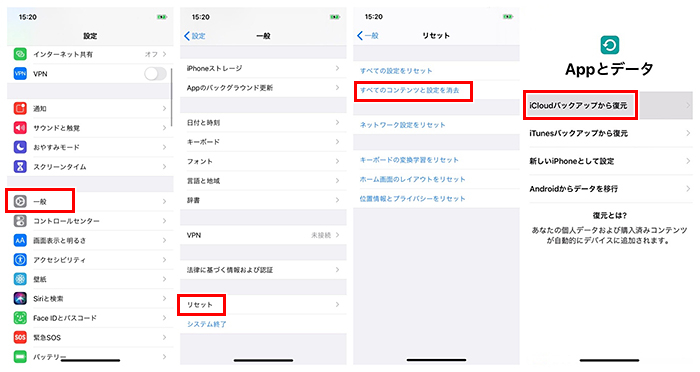
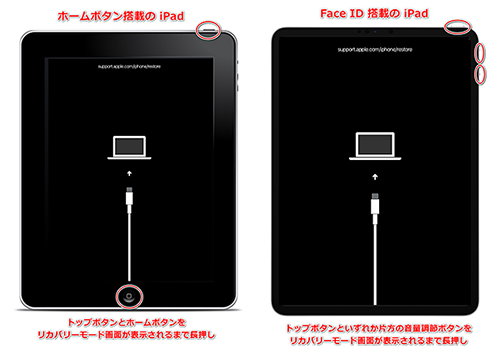
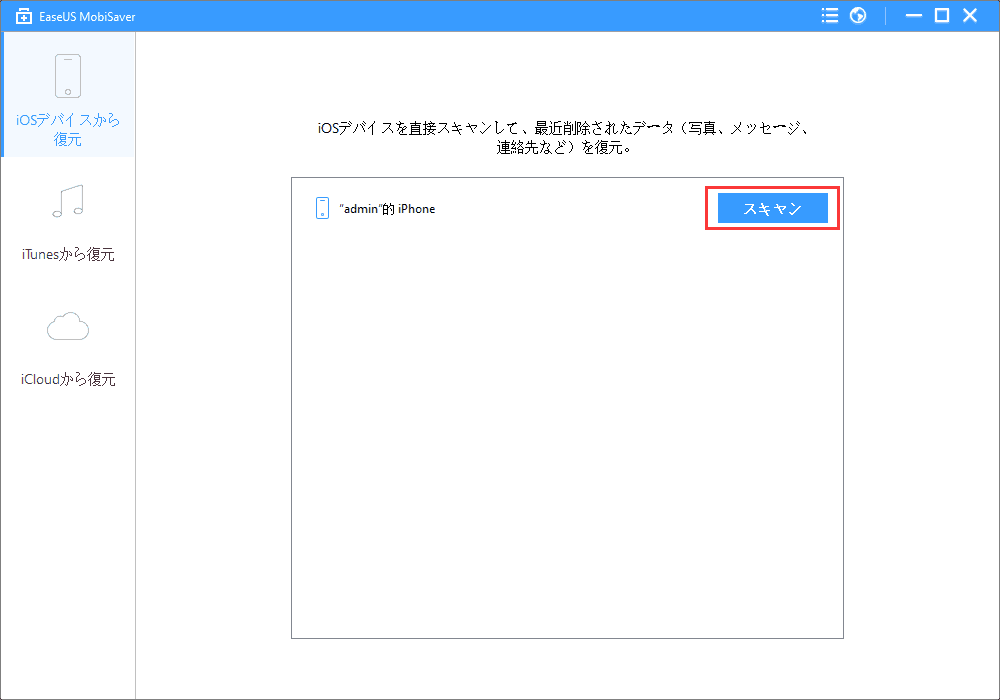
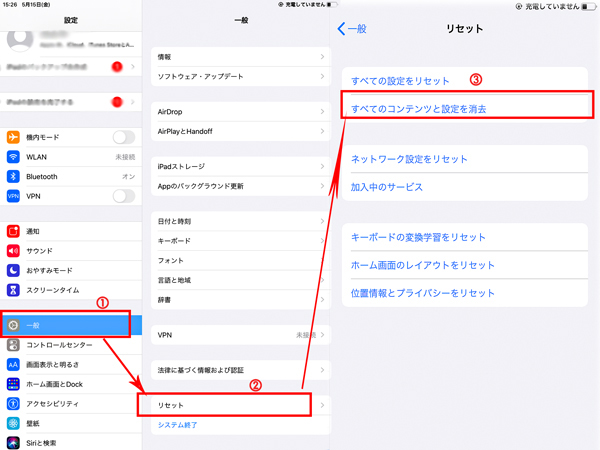
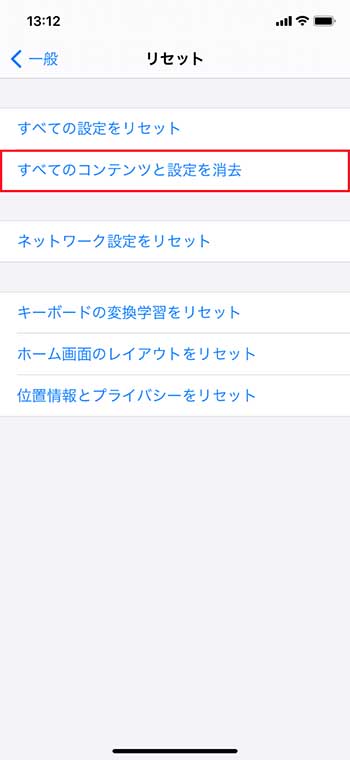
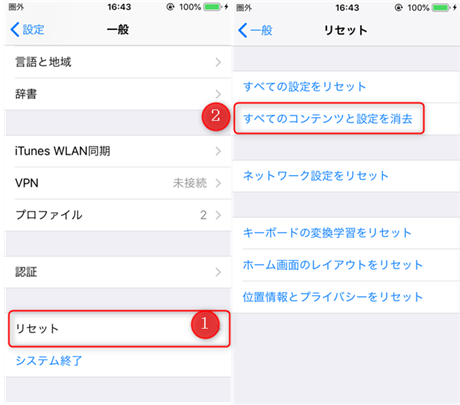
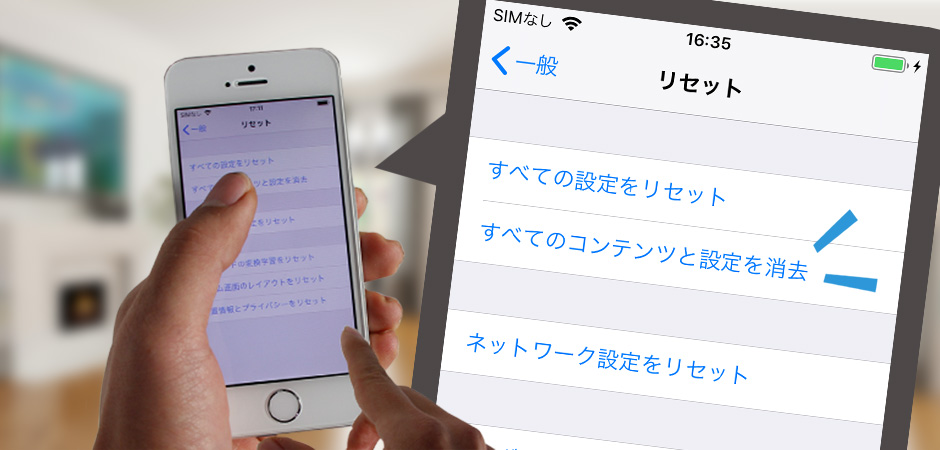
はじめにPCでソフトを起動し、iPhoneをUSBケーブルにて接続したら「消去」ボタンをクリックします。 この作業を行なう際には、データの誤消去防止として「消去」と入力する必要があります。 高機能でありながら簡単操作なので、初心者の方にもお薦めのソフトです。 「 DrFone iPhoneデータの完全消去 」をお使いのPCにインストールして、iPhoneデータの完全消去をお試し頂きたいと思い 上記記事にある通り、私のiPhoneも「その他」がやけに多かったり、こんなデータ無いはずだけどなぁってのが容量に含まれてたりしてました。 方法は、 iTunesにバックアップを取ってからiPhoneをリセット。 その後、iTunesのバックアップから復元する"その他"を削除する方法をご紹介します (*^^*) ①iPhoneのリセット 一番簡単にできるのが、iPhoneのリセットです。 "リセット"と言ってもパソコンの再起動と同じで内部のデータがなくなってしまうという事はありません! "その他"の表示が単なる表示間違いなどの可能性もあるため、まずリセットを試してみましょう♪ スリープボタン(電源ボタン)とホームボタンを同時に長押しします
Iphone その他 削除 パソコンなし 初期化のギャラリー
各画像をクリックすると、ダウンロードまたは拡大表示できます
 |  |  |
 |  |  |
 |  |  |
「Iphone その他 削除 パソコンなし 初期化」の画像ギャラリー、詳細は各画像をクリックしてください。
 |  |  |
 |  |  |
 |  |  |
「Iphone その他 削除 パソコンなし 初期化」の画像ギャラリー、詳細は各画像をクリックしてください。
 |  |  |
 |  |  |
 |  |  |
「Iphone その他 削除 パソコンなし 初期化」の画像ギャラリー、詳細は各画像をクリックしてください。
 |  | |
 |  |  |
 |  |  |
「Iphone その他 削除 パソコンなし 初期化」の画像ギャラリー、詳細は各画像をクリックしてください。
 |  | |
 |  |  |
 |  |  |
「Iphone その他 削除 パソコンなし 初期化」の画像ギャラリー、詳細は各画像をクリックしてください。
 |  | |
 |  |  |
 |  |  |
「Iphone その他 削除 パソコンなし 初期化」の画像ギャラリー、詳細は各画像をクリックしてください。
 |  |  |
 | |  |
 |  |  |
「Iphone その他 削除 パソコンなし 初期化」の画像ギャラリー、詳細は各画像をクリックしてください。
 |  |  |
 |  |  |
 |  | |
「Iphone その他 削除 パソコンなし 初期化」の画像ギャラリー、詳細は各画像をクリックしてください。
 |  |  |
 |  |  |
 |  | |
「Iphone その他 削除 パソコンなし 初期化」の画像ギャラリー、詳細は各画像をクリックしてください。
 |  |  |
 | ||
 |  |  |
「Iphone その他 削除 パソコンなし 初期化」の画像ギャラリー、詳細は各画像をクリックしてください。
 |  |  |
 |  |  |
 | ||
「Iphone その他 削除 パソコンなし 初期化」の画像ギャラリー、詳細は各画像をクリックしてください。
 |  |  |
ステップ1:パソコンでiTunesを開きます。 ステップ2:「編集」のメニュータブから、「環境設定」を選択します。 ステップ3:次に、ポップアップで「デバイス」を選択します。 ステップ4:デバイスを選択すると、iTunesによってデバイス用に作成されたバックアップが表示されます。 次に、1つまたは複数のファイルを選択し、下にある「バックアップを削除」ボタンを押して、パソコンソフト「PhoneClean Pro」を使うと iOS内の不要ファイルを削除できます。 「PhoneClean Pro」は安全に iOS内の不要ファイルを削除して iOS端末の空き容量を増やして高速化するクリーナーソフトです。 使用することのない一時ファイルを検出し削除することで空き容量を確保できます。 パソコンに接続しなくても、WiFi経由で自動的に不要ファイルを削除する「サイレントクリーン
Incoming Term: iphone その他 削除 パソコンなし, iphone その他 削除 パソコンなし 初期化, iphone ストレージ その他 削除 パソコンなし,


